

آموزش کامل و تصویری فعال سازی بلوتوث در ویندوز 10 + رفع مشکل روشن نشدن
استفاده از تجهیزات بی سیم مانند هندزفری، هدفون، کیبورد، ماوس و حتی دسته بازی روی کامپیوتر یا لپ تاپ، بدون اتصال بلوتوث تقریبا غیرممکن است. اگر از کاربران ویندوز 10 هستید و می خواهید دستگاه های جانبی خود را به کامپیوتر متصل کنید اما روش فعال کردن آن را نمی دانید، در جای درستی قرار گرفته اید.
در این مقاله راهنمای جامع و مرحله به مرحله، تمامی روش های روشن کردن بلوتوث در ویندوز 10، نحوه اتصال دستگاه ها و راهکارهای عملی برای رفع مشکل غیب شدن یا کار نکردن آیکون بلوتوث را بررسی می کنیم.
روشن کردن بلوتوث در ویندوز 10:
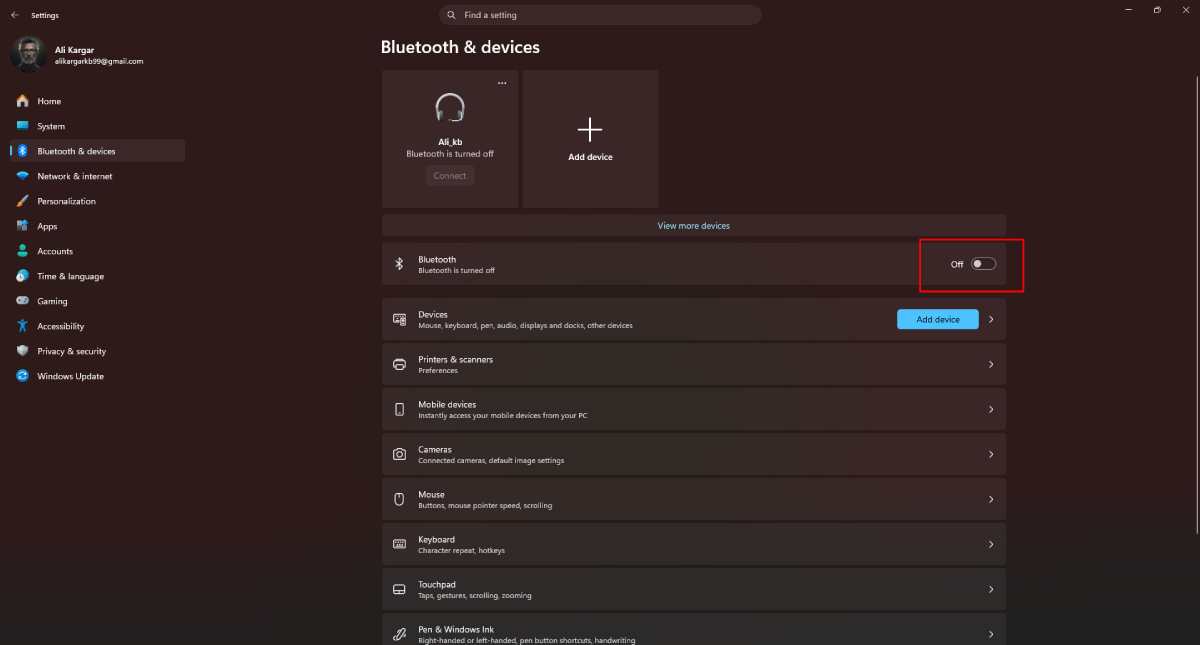
- کلیدهای Windows + I را روی کیبورد فشار دهید تا وارد Settings شوید.
- روی گزینه Devices کلیک کنید.
- از منوی سمت چپ، وارد بخش Bluetooth & other devices شوید.
- سوییچ Bluetooth را روی حالت On قرار دهید.
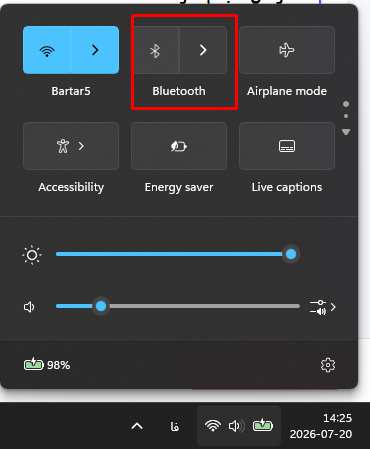
روش دوم: کلیدهای Windows + A را فشار دهید تا Action Center باز شود، سپس روی کاشی Bluetooth کلیک کنید تا آبی و روشن شود.
چرا بلوتوث در ویندوز 10 اهمیت دارد؟
بلوتوث یک فناوری ارتباطی رادیویی با برد کوتاه است که به شما امکان می دهد بدون نیاز به سیم، اطلاعات را منتقل کرده یا لوازم جانبی را به سیستم متصل کنید. در ویندوز 10، مدیریت بلوتوث بسیار آسان تر از نسخههای قدیمی تر مانند ویندوز 7 شده است. با این حال، گاهی اوقات به دلیل بروزرسانی های ناخواسته، تغییر تنظیمات یا مشکلات درایور، آیکون بلوتوث ناپدید می شود یا روشن نمی گردد.
در ادامه، 3 روش اصلی برای فعال سازی بلوتوث و نحوه مدیریت کامل آن را بررسی خواهیم کرد.
روش 1: فعال سازی بلوتوث از طریق تنظیمات ویندوز (Settings)
اصلی ترین و مطمئن ترین روش برای مدیریت و روشن کردن بلوتوث، استفاده از منوی تنظیمات خود ویندوز 10 است.
مراحل انجام کار:
- باز کردن تنظیمات: کلید میانبر Windows + I را فشار دهید یا روی منوی Start کلیک کرده و آیکون چرخ دنده (Settings) را انتخاب کنید.
- ورود به بخش دستگاه ها: در صفحه باز شده، روی گزینه Devices کلیک کنید.
- انتقال به بخش بلوتوث: از تب های سمت چپ، روی Bluetooth & other devices کلیک کنید.
- تغییر وضعیت به On: در بالای صفحه، سوییچ زیر عبارت Bluetooth را مشاهده می کنید. اگر این سوییچ روی Off قرار دارد، روی آن کلیک کنید تا به On تغییر کند.
با انجام این کار، بلوتوث کامپیوتر شما روشن شده و آماده اتصال به دستگاه های دیگر خواهد بود.
روش 2: روشن کردن بلوتوث از طریق اکشن سنتر (Action Center)
اگر به دنبال سریع ترین راه برای روشن و خاموش کردن بلوتوث هستید، مرکز اعلان ها یا همان Action Center بهترین گزینه است.
مراحل انجام کار:
- در گوشه سمت راست و پایین صفحه (کنار ساعت سیستم)، روی آیکون مربع شکل Action Center کلیک کنید. (همچنین می توانید از کلیدهای ترکیب Windows + A استفاده کنید).
- در پنل باز شده، کاشی های مختلفی را مشاهده می کنید. روی گزینه Bluetooth کلیک کنید تا روشن شود.
- وقتی بلوتوث فعال شود، رنگ کاشی آن روشن یا آبی می شود و نام دستگاه های متصل را نشان می دهد.
نکته: اگر کاشی بلوتوث را در اکشن سنتر نمی بینید، روی یک قسمت خالی از آن کلیک راست کرده، گزینه Edit quick actions را بزنید و سپس Add را انتخاب کرده و Bluetooth را اضافه کنید.
روش 3: روشن کردن بلوتوث با کلیدهای میانبر لپ تاپ
بسیاری از لپ تاپ ها (مانند لنوو، ایسوس، دل و اچ پی) دارای یک کلید فیزیکی یا میانبر روی کیبورد هستند که ارتباطات بی سیم (وای فای و بلوتوث) را کنترل می کند.
- معمولا این کلید روی یکی از دکمه های F1 تا F12 قرار دارد و آیکون آن شبیه به یک دکل رادیویی یا آیکون بلوتوث است.
- برای فعال سازی، کلید Fn را نگه داشته و دکمه مربوطه (مثلا Fn + F2 یا Fn + F5) را فشار دهید.
- دقت کنید که حالت هواپیما (Airplane Mode) نیز با این کلیدها روشن نشده باشد، زیرا حالت هواپیما تمام ارتباطات بی سیم از جمله بلوتوث را قطع می کند.
آموزش اتصال (Pair) کردن دستگاه جدید به بلوتوث ویندوز 10
پس از اینکه بلوتوث ویندوز را روشن کردید، نوبت به متصل کردن هدست، گوشی یا ماوس می رسد.
مراحل اتصال دستگاه جدید:
- ابتدا دستگاه مورد نظر (مثلا هندزفری یا ماوس) را در حالت Pairing قرار دهید. (در بیشتر هدفون ها با نگه داشتن دکمه پاور به مدت 5 ثانیه، چراغ دستگاه شروع به چشمک زدن می کند).
- در ویندوز 10 به مسیر Settings > Devices > Bluetooth & other devices بروید.
- روی دکمه بزرگ Add Bluetooth or other device (علامت مثبت) در بالای صفحه کلیک کنید.
- در پنجره باز شده، گزینه اول یعنی Bluetooth را انتخاب کنید.
- سیستم شروع به جستجوی دستگاه های اطراف می کند. نام دستگاه خود را پیدا کرده و روی آن کلیک کنید.
- اگر دستگاه شما نیاز به تایید کد داشته باشد، کدی روی صفحه نمایش داده می شود که باید آن را تایید کنید. در غیر این صورت، پیغام Your device is ready to go! به معنای اتصال موفقیت آمیز نمایش داده می شود.
دلیل روشن نشدن یا ناپدید شدن آیکون بلوتوث در ویندوز 10 چیست؟
گاهی اوقات کاربران با این مشکل مواجه می شوند که گزینهی بلوتوث در تنظیمات وجود ندارد یا سوییچ روشن/خاموش کردن آن غیب شده است. مهم ترین دلایل این مشکل عبارتند از:
- غیرفعال بودن درایور بلوتوث در Device Manager
- قدیمی بودن یا خراب شدن درایور بلوتوث
- متوقف شدن سرویس های مربوط به بلوتوث در ویندوز
- روشن بودن حالت هواپیما (Airplane Mode)
- عدم وجود سخت افزار بلوتوث روی کامپیوترهای خانگی (PC)
راهکارهای رفع مشکل کار نکردن بلوتوث در ویندوز 10
اگر با مشکل ناپدید شدن آیکون یا روشن نشدن بلوتوث مواجه هستید، مراحل زیر را به ترتیب انجام دهید تا مشکل کاملا برطرف شود.
1. اجرای عیب یاب خودکار ویندوز (Bluetooth Troubleshooter)
ویندوز 10 دارای یک ابزار هوشمند برای تشخیص و حل مشکلات سخت افزاری است.
- وارد Settings شوید و گزینه Update & Security را انتخاب کنید.
- از منوی سمت چپ روی Troubleshoot کلیک کنید.
- روی Additional troubleshooters کلیک کنید.
- گزینه Bluetooth را پیدا کرده، روی آن کلیک کنید و سپس دکمه Run the troubleshooter را بزنید.
- اجازه دهید ویندوز مشکل را شناسایی و به صورت خودکار برطرف کند.
2. بررسی و فعال سازی درایور در Device Manager
ممکن است درایور بلوتوث شما غیرفعال (Disabled) شده باشد.
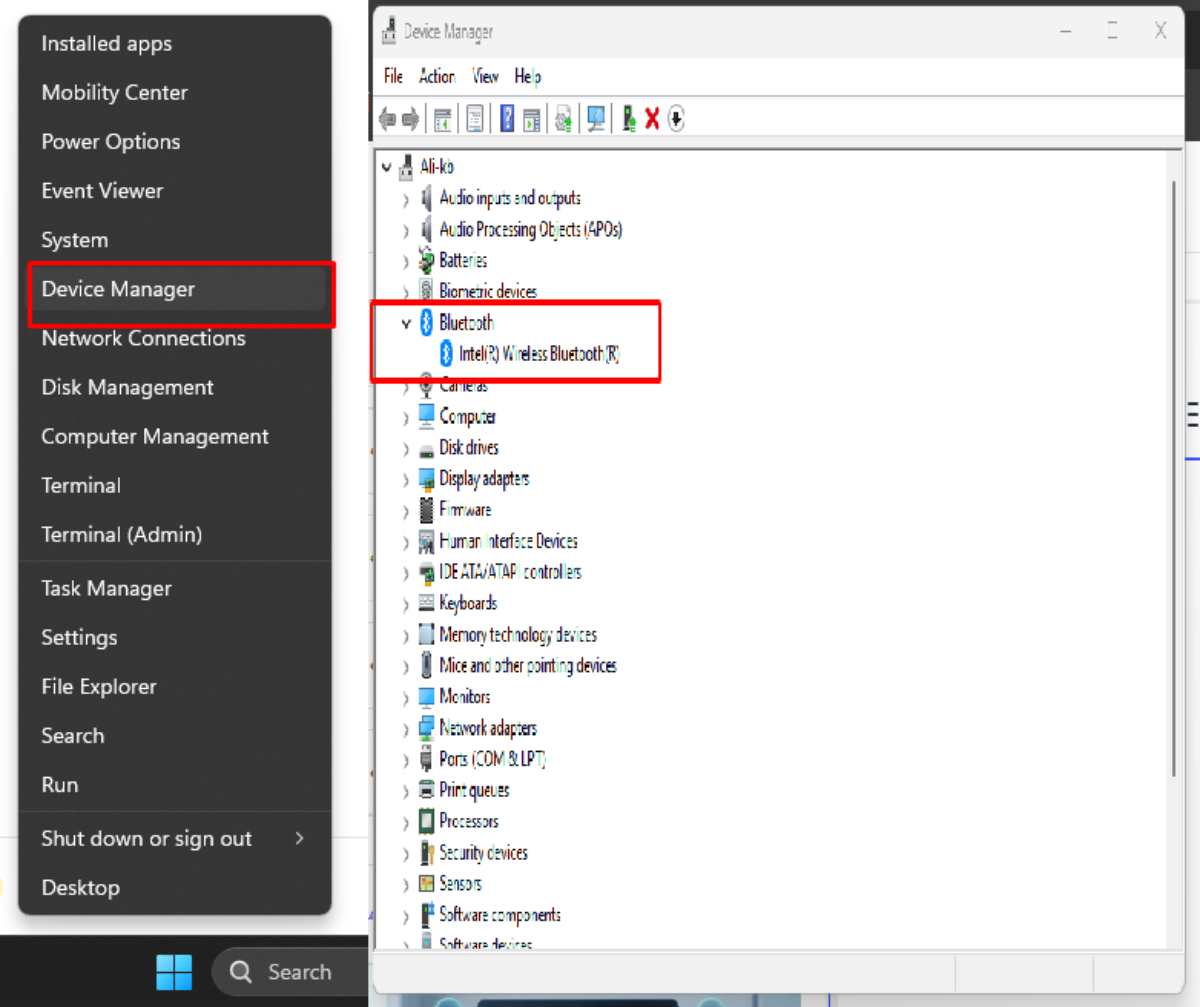
- روی کلید Start کلیک راست کرده و گزینه Device Manager را انتخاب کنید (یا کلیدهای Win + X را بزنید).
- بخش Bluetooth را پیدا کرده و روی فلش کنار آن کلیک کنید تا باز شود.
- روی کارت بلوتوث خود (مثلا Realtek یا Intel Bluetooth) کلیک راست کنید.
- اگر گزینه Enable device را دیدید، روی آن کلیک کنید تا درایور فعال شود.
- اگر گزینه Update driver وجود دارد، روی آن کلیک کرده و گزینه Search automatically for drivers را بزنید تا درایور بروزرسانی شود.
3. چک کردن سرویس پشتیبانی بلوتوث (Bluetooth Support Service)
اگر سرویس های پس زمینه بلوتوث متوقف شده باشند، بلوتوث کار نخواهد کرد.
- کلیدهای Windows + R را فشار دهید تا پنجره Run باز شود.
- عبارت
services.mscرا تایپ کرده و Enter بزنید. - در لیست باز شده، گزینه Bluetooth Support Service را پیدا کنید.
- روی آن کلیک راست کرده و Properties را انتخاب کنید.
- مقدار Startup type را روی Automatic قرار دهید.
- اگر وضعیت سرویس (Service status) روی Stopped است، روی دکمه Start کلیک کنید.
- روی Apply و سپس OK کلیک کرده و سیستم را ریستارت کنید.
آیا کامپیوتر خانگی (Desktop) بلوتوث دارد؟
اکثر لپ تاپ ها به صورت کارخانه ای دارای کارت بلوتوث داخلی هستند، اما بیشتر مادربردهای کامپیوترهای خانگی (Desktop) این قابلیت را ندارند.
اگر کامپیوتر خانگی دارید و گزینه بلوتوث را در تنظیمات نمی بینید، احتمالا سیستم شما فاقد کارت بلوتوث است. برای حل این مشکل می توانید یک دانگل بلوتوث USB (Bluetooth USB Adapter) خریداری کنید. قیمت این دانگل ها بسیار ارزان است و با وصل کردن آن به پورت USB کامپیوتر، قابلیت بلوتوث بلافاصله به سیستم شما اضافه می شود.
سوالات متداول (FAQ)
چرا آیکون بلوتوث در ویندوز 10 من وجود ندارد؟
این مشکل معمولا به دلیل نصب نبودن درایور بلوتوث، غیرفعال بودن آن در Device Manager یا عدم وجود سخت افزار بلوتوث روی کامپیوتر رخ می دهد. با نصب درایور مناسب یا استفاده از دانگل USB مشکل برطرف می شود.
چگونه بفهمیم کامپیوتر یا لپ تاپ بلوتوث دارد؟
وارد Device Manager شوید. اگر در لیست قطعات، شاخه ای به نام Bluetooth مشاهده کردید، سیستم شما دارای بلوتوث است. همچنین می توانید کلیدهای Win + X را زده و وارد منوی تنظیمات شوید.
علت وصل نشدن هندزفری بلوتوثی به ویندوز 10 چیست؟
ابتدا مطمئن شوید هندزفری به گوشی یا دستگاه دیگری متصل نیست. سپس هندزفری را روشن کرده و دکمه اتصال آن را نگه دارید تا وارد حالت Pairing شود. در نهایت از بخش Add Device در ویندوز اقدام به شناسایی آن کنید.
آیا برای استفاده از بلوتوث ویندوز 10 نیاز به اینترنت است؟
خیر، فناوری بلوتوث یک ارتباط مستقیم رادیویی میان دو دستگاه است و هیچ نیازی به اتصال اینترنت ندارد.
جمع بندی
فعال سازی بلوتوث در ویندوز 10 بسیار ساده است و از طریق Settings یا Action Center در چند ثانیه انجام می شود. در صورتی که با مشکل عدم نمایش یا روشن نشدن آن مواجه شدید، بررسی درایورها در Device Manager، فعال کردن Bluetooth Support Service و استفاده از ابزار Troubleshoot سریع ترین راهکارها هستند. با دنبال کردن این راهنما می توانید به راحتی انواع دستگاه های بی سیم را به سیستم خود متصل کرده و از کار با ویندوز 10 لذت ببرید.
منبع: https://lenovo-repairer.ir/bluetooth-activation-in-windows/